
Leitfaden zur Nutzung der mobilen Dauerkarte sowie zur Weitergabe von Einzeltickets aus der Dauerkarte
Einrichten der mobilen Dauerkarte in Apple Wallet oder Google Wallet
Weitergabe der digitalen Dauerkarte oder einzelner Spiele aus der Dauerkarte
Registrierung / Login
Besuche den Löwen-Ticketshop und klicke auf „Mein Account“. Logge dich mit deinem Löwen-Login ein.
Achtung: Wenn du bereits vor dem 16.10.2026 Tickets oder Dauerkarten gekauft hast, hast du von uns einen Einladungslink zur Kontoerstellung erhalten. Bitte nutze diesen, um deinen Löwen-Login zu aktivieren.
Deine Dauerkarte wird nicht angezeigt? Klicke in der linken Menüleiste auf „Gastbestellung verwalten“, um Bestellungen, die über dieselbe E-Mail-Adresse getätigt wurden, deinem Account zuzuordnen. Bei Problemen wende dich gerne per E-Mail an tickets(at)loewen-frankfurt.de. Bitte gib dabei deine Kundennummer an, die oben links in deinem Account angezeigt wird.
Nutzung der mobile Dauerkarte
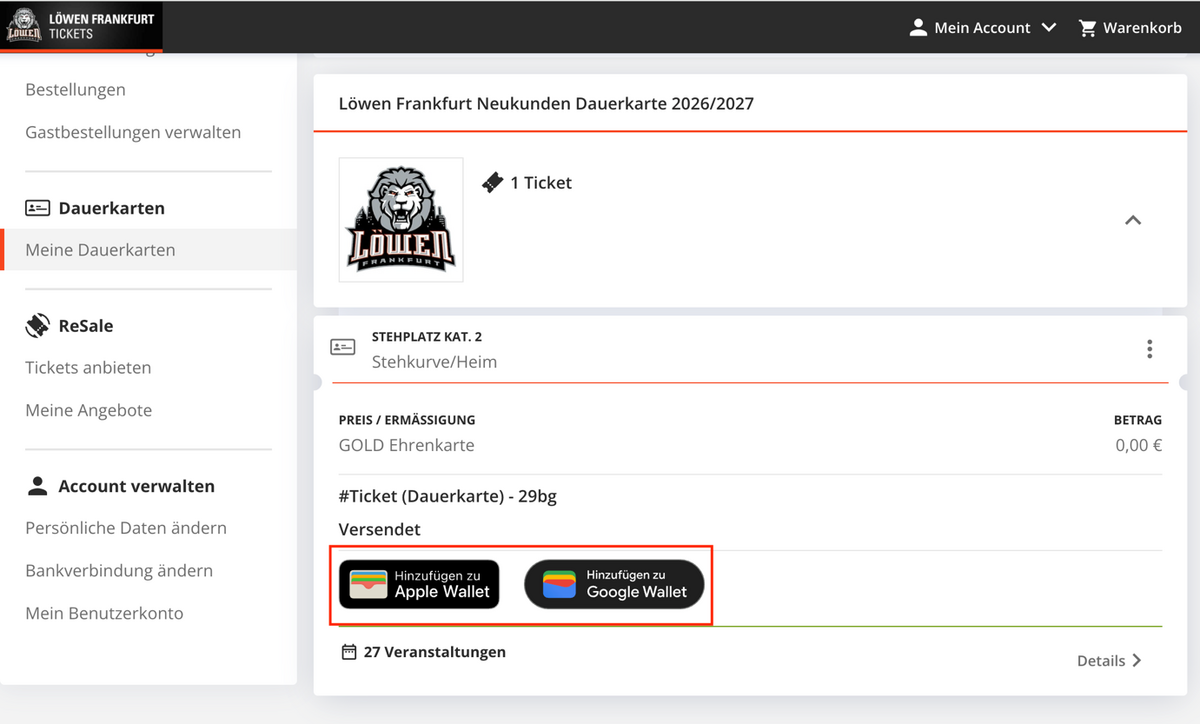
Über den Reiter „Meine Dauerkarten”, kannst du deine Mobile Dauerkarte abrufen, weiterleiten und Einzeltickets aus der Dauerkarte weitergeben. Hier kannst du deine Dauerkarte/n in deine eigene Apple- oder Google Wallet hinzufügen.
Weitergabe der digitalen Dauerkarte oder einzelner Tickets aus der Dauerkarte
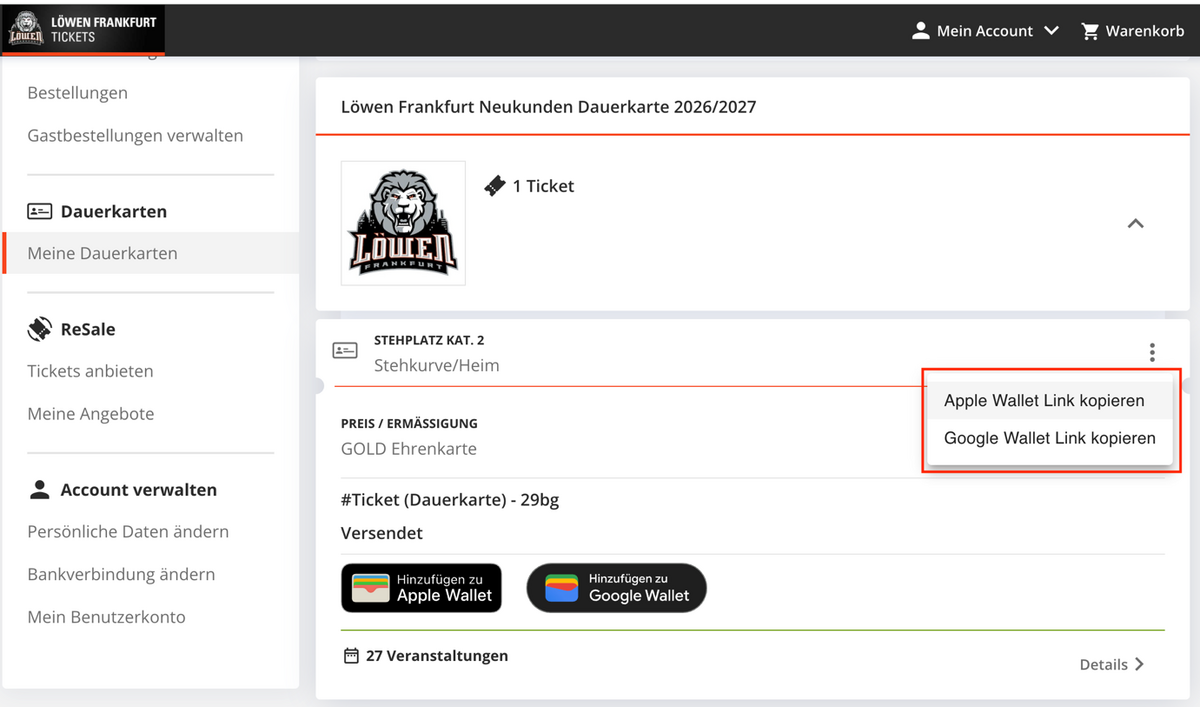
Über die drei Punkte kannst du die Dauerkarte/n per Link in deine Zwischenablage legen und die komplette Dauerkarte weiterleiten.
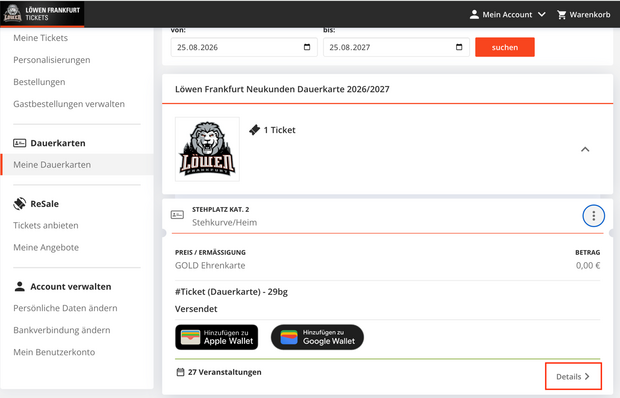
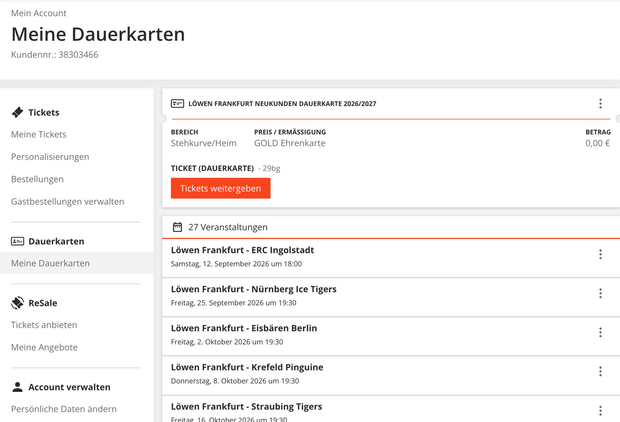
Über den Reiter „Details” kannst du einzelne Spiele aus deiner Dauerkarte weiterleiten. Klicke auf den Button „Tickets weitergeben” und wähle die Spiele aus, die du an eine Person weitergeben möchtest. Gebe im letzten Schritt die Empfängerdaten an.
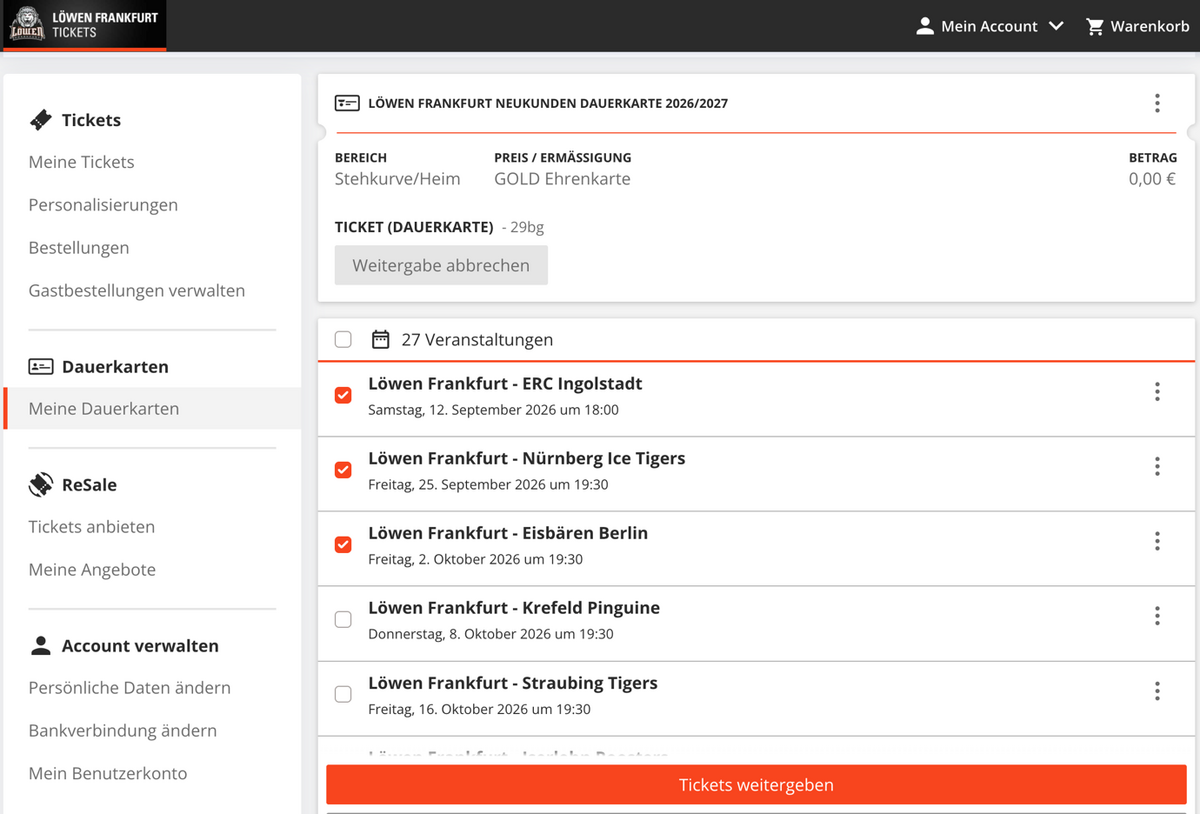
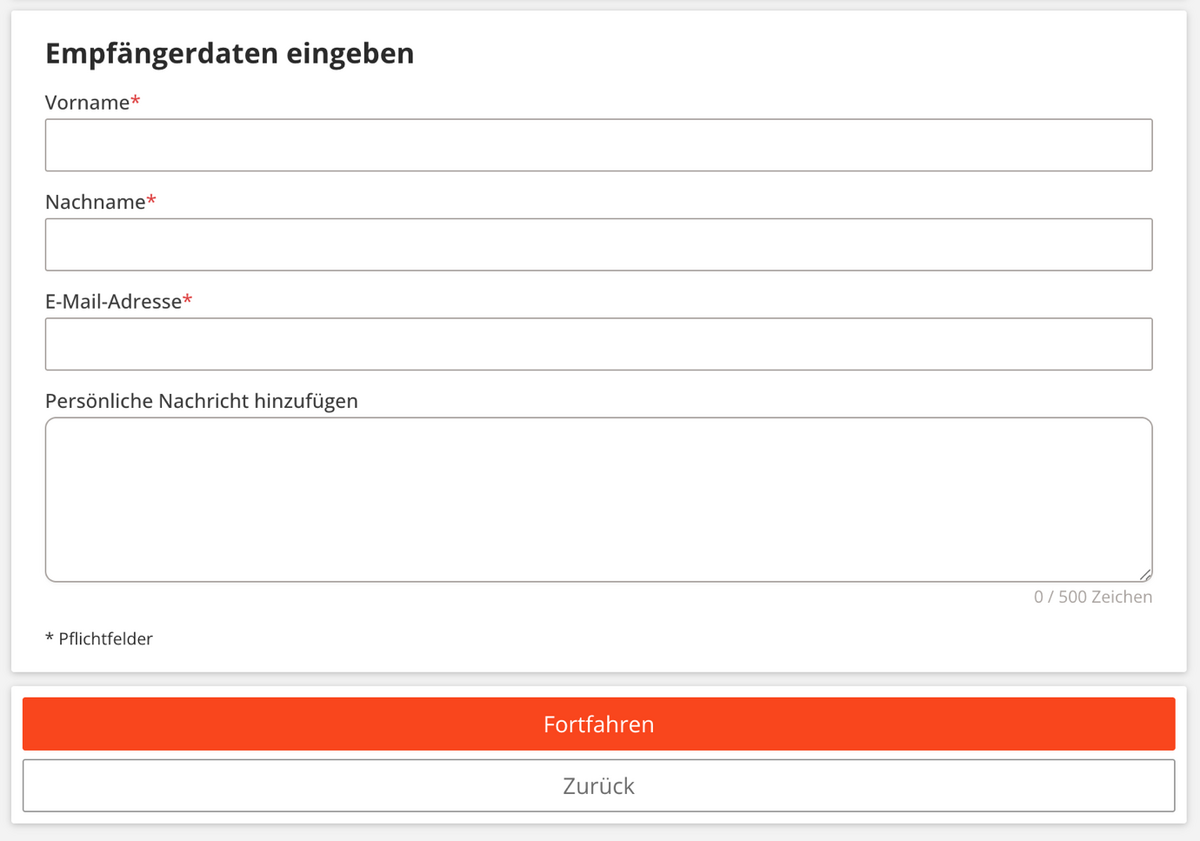
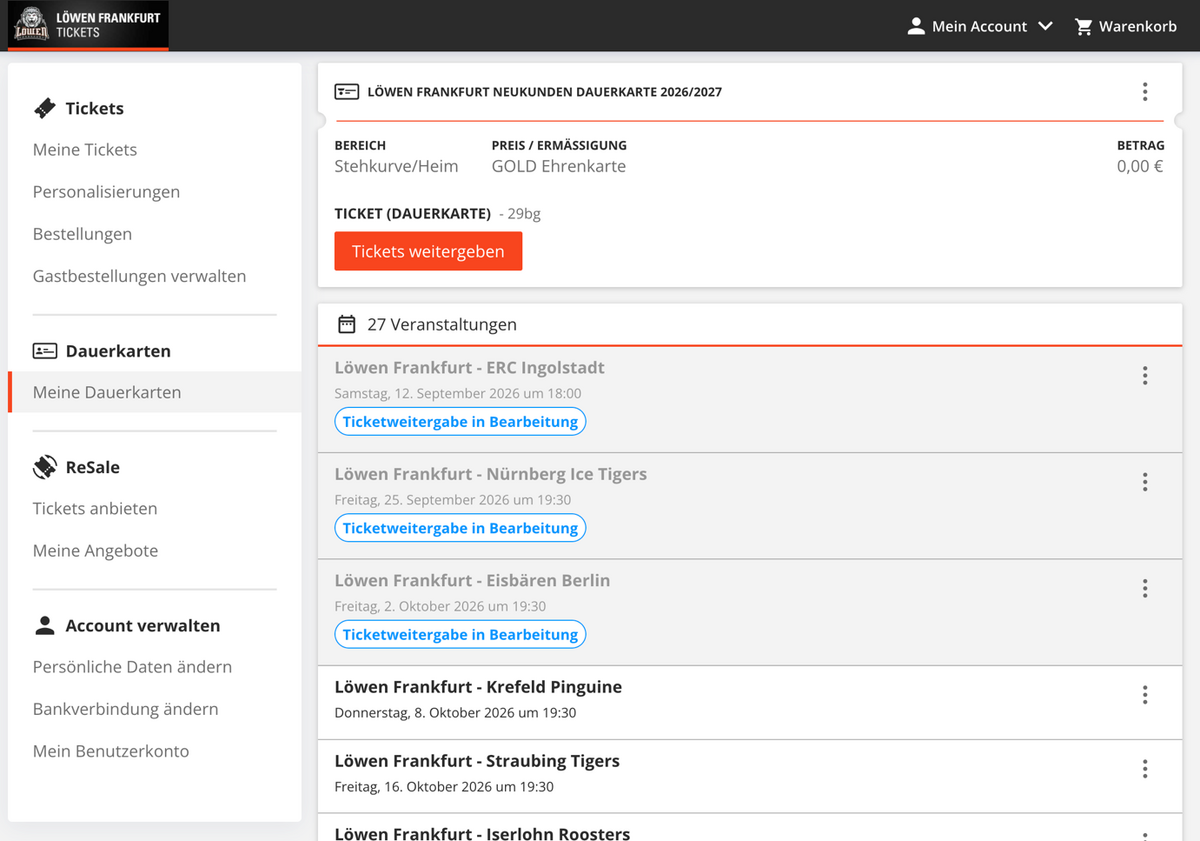
Die Ticketweitergabe wurde nun gestartet. Du erhältst dazu auch eine Bestätigungsmail. Sobald der Empfänger das Ticket angenommen hat, erhältst du ebenfalls eine Mail. Die Dauerkarte wird dann entsprechend für den Zutritt gesperrt.
Den aktuellen Weitergabestatus kannst du jederzeit unter „Meine Dauerkarten” einsehen. Zudem kann die Weitergabe zurückgezogen werden, solange der Empfänger das Ticket noch nicht angenommen hat.
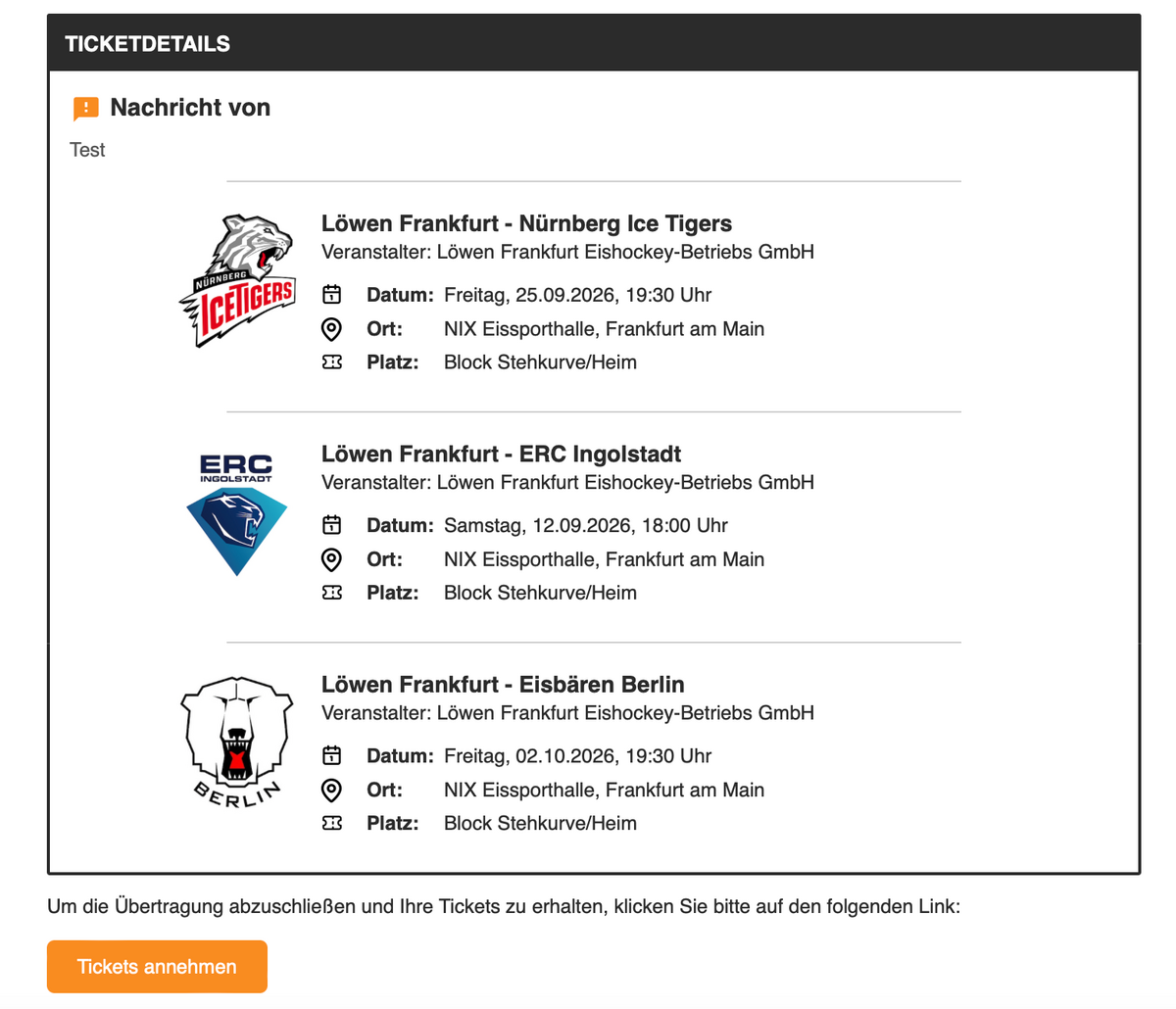
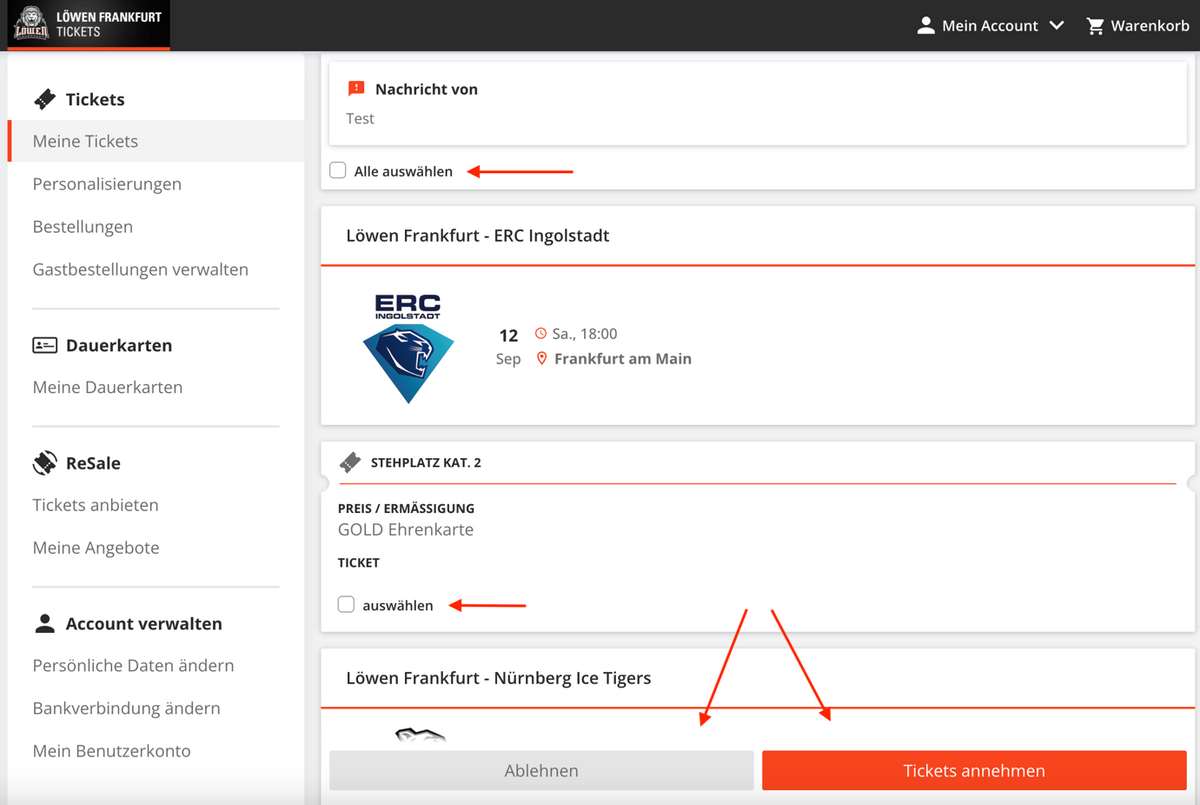
Der Ticketempfänger erhält eine E-Mail über die Ticketweitergabe. Mit Klick auf „Tickets annehmen” können die Tickets angenommen und in den eigenen Account überführt werden. Dazu ist eine Anmeldung im bereits bestehenden Account oder eine Neuregistrierung unter derselben Mailadresse erforderlich.
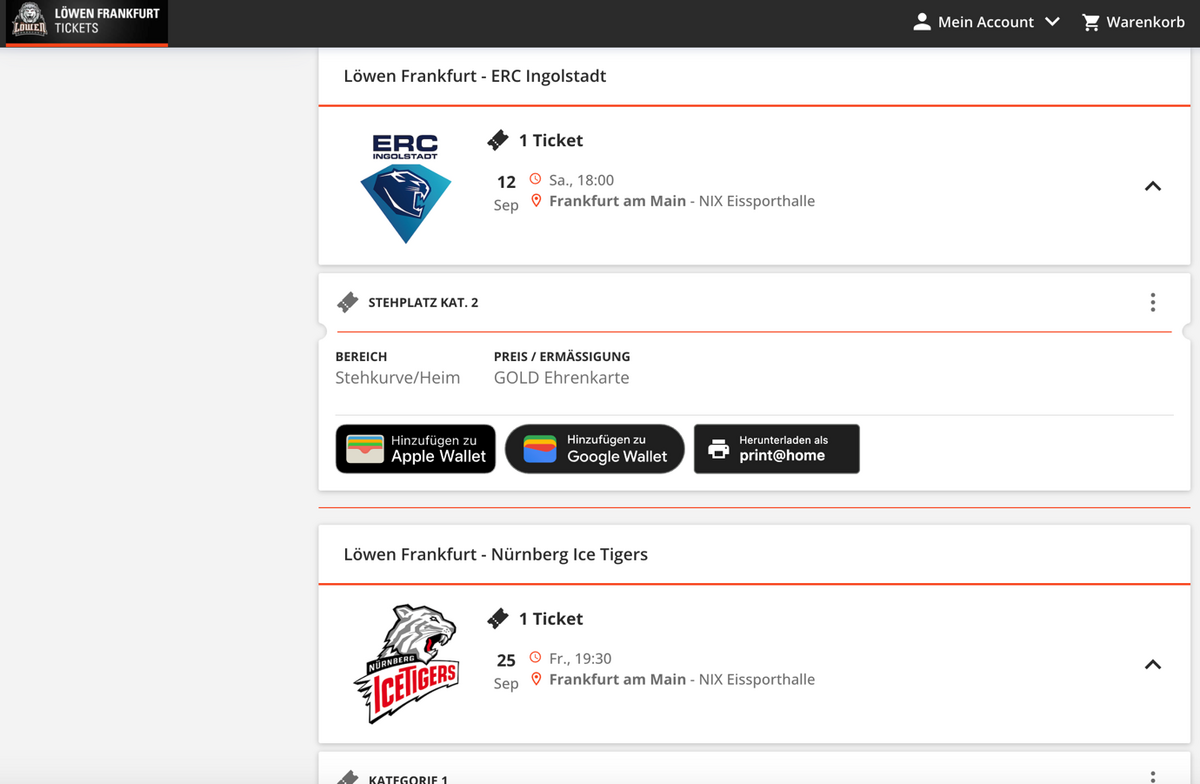
Im nächsten Schritt können alle oder einzelne Tickets angenommen oder abgelehnt werden. Die Tickets sind anschließend in deinem Account unter dem Reiter „Meine Tickets” verfügbar und du kannst diese als Wallet- oder Print@home-Ticket abrufen.
Digitaler RMV-Fahrausweis (Kombiticket)
So rufst du deinen digitalen RMV-Fahrausweis (Kombiticket) ab
Der digitale RMV-Fahrausweis (Kombiticket) wird nur benötigt, wenn die physische Dauerkarte nicht vorliegt – also z. B. wenn:
• Die Mobile Dauerkarte oder ein herausgelöstes Einzelticket an eine andere Person weitergegeben wird.
• Die Mobile Dauerkarte ausschließlich genutzt wird.
Schritt-für-Schritt-Anleitung
Aufrufen der Buchungsseite: Gehe auf folgende Seite: loewen-kombiticket.reservix.de
Passende Variante wählen
Variante A: Alle Fahrausweise für die gesamte Saison herunterladen (Nur möglich, wenn du die Dauerkarte ausschließlich selbst nutzt!)
Wähle die Option „Dauerkarte ÖPNV 2026/27“.
– Gib deinen Dauerkartencode ein.
– Personalisiere das Ticket auf deinen Namen.
– Lade alle Fahrausweise für die gesamte Saison direkt gesammelt herunter. (Fertig!)Variante B: Fahrausweis für ein einzelnes Spiel abrufen
– Fahre mit Schritt 3 fort.
Spiel auswählen (nur für Variante B): Wähle das Spiel aus, für das du den RMV-Fahrausweis benötigst.
Dauerkartencode eingeben (nur für Variante B): Gib deinen Dauerkartencode ein (diesen findest du auf deiner Dauerkarte oder in deinem Account).
Ticket personalisieren (nur für Variante B): Buche den personalisierten RMV-Fahrausweis für den ausgewählten Spieltag auf die Person, die diesen auch tatsächlich nutzen wird.
RMV-Fahrausweis erhalten (nur für Variante B): Nach erfolgreicher Buchung erhältst du deinen digitalen RMV-Fahrausweis, der für die An- und Abreise mit den öffentlichen Verkehrsmitteln gültig ist.